Hızlı Oluştur yalnız ad, içerik ve isteğe bağlı bir ikon ister. Gelişmiş Oluştur ise on adımda ilerler; uygulamanın görünümünü, kullandığı Android özelliklerini ve nasıl imzalanacağını sen belirlersin. Proje Oluştur → Gelişmiş Oluştur ile aç. Adımlar arasında ileri geri gidebilirsin; çalışırken proje taslak olarak kaydedilir.
| Adım | Ne belirlersin | Pro |
|---|---|---|
| 1. Bilgiler | Ad, paket adı, sürümler, Android sürümleri, özel URL şeması | |
| 2. İçerik | HTML dosyası, yapıştırılan HTML, proje klasörü, web adresi veya PDF | |
| 3. Ekran | Yön, çubuklar, renkler, filigran | filigranı kaldırma |
| 4. İzinler | Uygulamanın bildirdiği Android izinleri | |
| 5. İkon | Galeri resmi, ikon kütüphanesi, arka plan | |
| 6. Splash | Logo ve yükleyicili açılış ekranı | evet |
| 7. WebView | Gezinme, ses, güvenlik, sistem ve motor ayarları | motor ayarları |
| 8. Reklamlar | AdMob banner, geçiş, ödüllü reklam, gizlilik | |
| 9. Özet | Her şeyi gözden geçir, istediğin adıma dön | |
| 10. Çıktı | APK veya AAB, imza anahtarı, derleme | AAB |
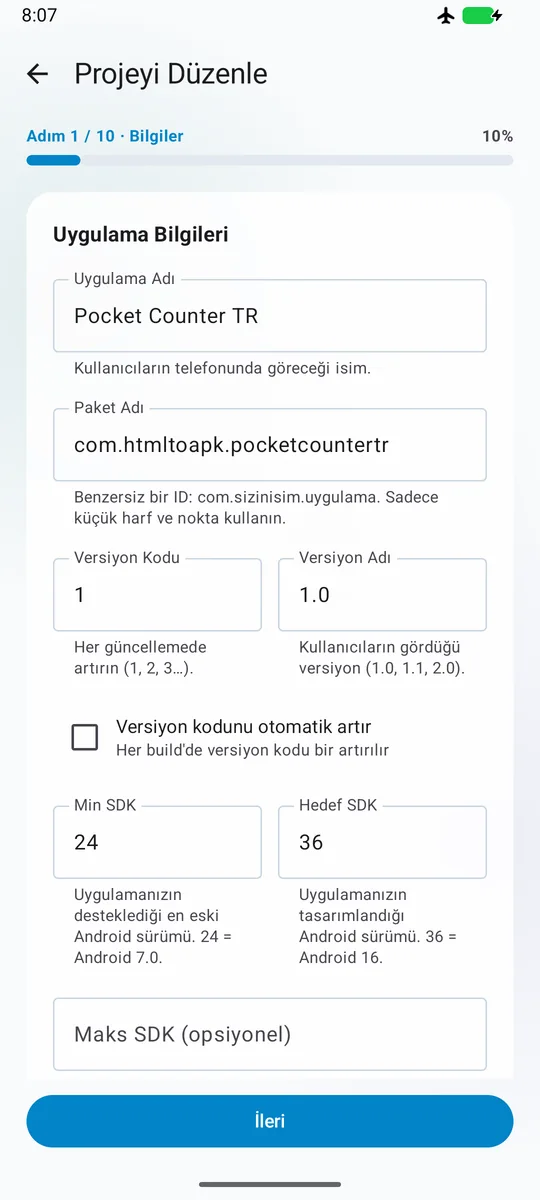
1. Bilgiler
- Uygulama Adı – telefonda ikonun altında görünen ad. Boşluk ve her dil kullanılabilir.
- Paket Adı – uygulamanın kalıcı kimliği, örneğin
com.adin.notlar. Küçük harf, rakam, alt çizgi ve nokta kullan; en az bir nokta olsun, her bölüm harfle başlasın. Yayınladıktan sonra asla değiştirme: Android farklı paket adını farklı uygulama sayar. - Versiyon Kodu – her güncellemede artması gereken tam sayı (1, 2, 3…). Versiyon kodunu otomatik artır açıksa her derlemede yükselir.
- Versiyon Adı – kullanıcının gördüğü sürüm, örneğin
1.0veya2.1. - Min SDK – uygulamanın kurulabildiği en eski Android sürümü. 24, Android 7.0 demektir. Düşük değer daha çok cihaza ulaşır.
- Hedef SDK – uygulamanın tasarlandığı Android sürümü. Varsayılanı koru; Google Play güncel bir değer ister.
- Maks SDK (opsiyonel) – boş bırak. Doldurursan yeni Android sürümleri engellenir.
- Özel URL Şeması (isteğe bağlı) – örneğin
uygulamam. Böyleceuygulamam://urun/42gibi bağlantılar uygulamanı açar; sayfa bağlantıyıgetLaunchDeepLinkile okur.
2. İçerik
Bir Kaynak Türü seç:
| Kaynak | Ne zaman | Rehber |
|---|---|---|
| Yerel HTML Dosyaları | Uygulaman CSS ve JavaScript’i içinde olan tek .html dosyası |
HTML kodundan APK |
| HTML Yapıştır | Kodu bir editörden veya AI sohbetinden kopyaladın. Panodan Yapıştır ekler; HTML’i Düzenle tam editörü açar | HTML editörü |
| Proje Klasörü | Uygulamanın ayrı CSS, JavaScript, resim veya yazı tipi dosyaları var. index.html’i içeren klasörü seç; alt klasörler kopyalanır, .git gibi gizli dosyalar atlanır |
ZIP ve klasörler |
| Web URL’si | Uygulama canlı web siteni açmalı | Siteden APK |
| PDF dosyası | Uygulama tek bir PDF’in okuyucusu olmalı | PDF’ten APK |
Derlemeden önce sayfayı Önizle ile dene. Yerel içerikte oluşturucu HTML’i kontrol eder ve eksik dosya gibi sorunları listeler. URL projelerine İnternet izni her zaman eklenir. PDF projelerinde okuyucu ayarları için ek bir PDF Okuyucu adımı vardır.
3. Ekran
- Yönlendirme – Dikey, Yatay veya Otomatik döndür. Oyunlar çoğunlukla yataydır; sayfa yine de tek bir ekranı
screen.orientation.lockile çevirebilir. - Durum çubuğunu göster – üstteki saat ve pil çubuğu kalır. Tam ekran oyunlarda kapat.
- Aksiyon çubuğunu göster – uygulama adını taşıyan başlık çubuğu. Çoğu uygulama bunu kapalı tutar ve kendi başlığını çizer.
- Ekranı açık tut – uygulama açıkken ekran kararmaz. Oyun, tarif ve zamanlayıcı için yararlı; pil harcar.
- Kamera çentiğini göster – içeriğin çentik veya kamera deliği alanına uzanmasını sağlar. Aksiyon çubuğu açıkken yok sayılır. Hiçbir düğmenin kameranın arkasında kalmadığını test et.
- Masaüstü modunda aç – web sayfalarını masaüstü tarayıcı düzeninde yükler. Çoğunlukla mobil sitesi eksik olan URL projeleri içindir.
- Filigranı göster – üretilen uygulamada küçük bir işaret. Kapatmak Pro gerektirir.
- Renkler – Web sitesi teması (Otomatik, Gece, Gündüz) sayfaya
prefers-color-schemeile hangi renk düzenini kullanacağını söyler. Aksiyon çubuğu rengi, Durum ve navigasyon çubuğu rengi ve Yükleme arka planı (sayfa yüklenirken görünür) tasarımına uymalı; böylece açılışta beyaz parlama olmaz.
4. İzinler
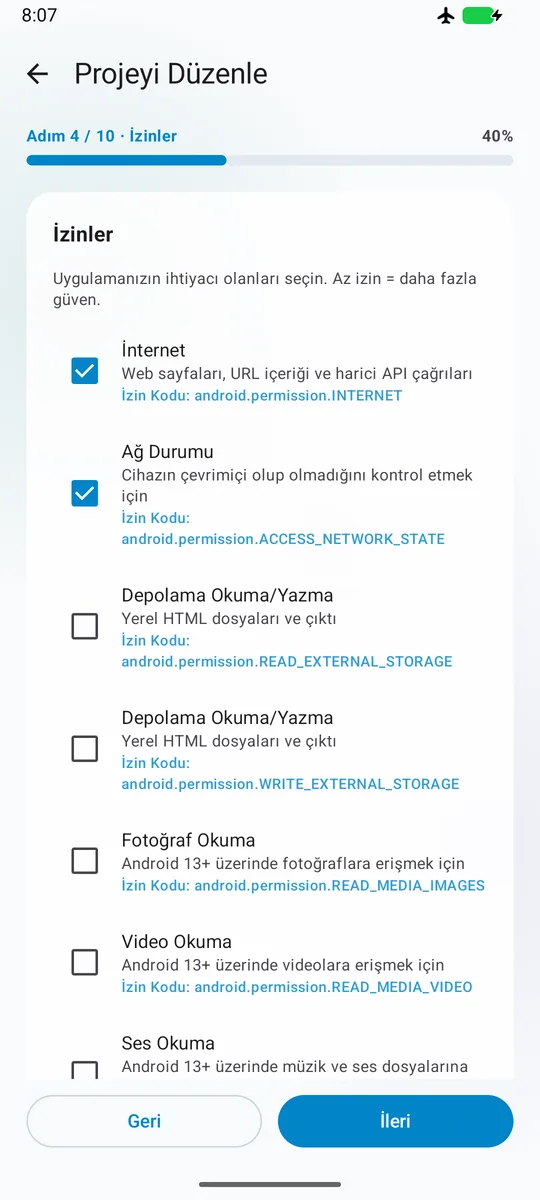
Yalnız uygulamanın gerçekten kullandığı izinleri seç: her izin kullanıcıya ve Google Play’e gösterilir. Bu adım HTML ve JavaScript kodunu tarar, kodunun ihtiyaç duyduğu her izni Kodda kullanılıyor ile işaretler; Ekle hepsini açar.
| İzin | Ne için |
|---|---|
| İnternet | Çevrimiçi sayfalar, CDN kütüphaneleri, fetch, reklamlar |
| Ağ Durumu | isOnline, getNetworkType |
| Kamera | Fener, ön kamerayla çekim, canlı önizleme, getUserMedia görüntü |
| Mikrofon | Ses kaydı, getUserMedia ses |
| Hassas / Yaklaşık Konum | GPS ve navigator.geolocation |
| Bildirimler | Android 13+‘da bildirimler |
| Zamanlı Bildirim | Tam saatinde hatırlatıcılar |
| Aktivite Tanıma | Adım sayar |
| Titreşim | vibrate, vibratePattern, navigator.vibrate |
| Fotoğraf / Video / Ses Okuma, Depolama Okuma/Yazma, Telefon Durumu | Nadiren gerekir. Köprünün dosya, seçici ve paylaşım metotları bunlarsız çalışır |
Bildirimler seçiliyken altında bir Bildirim ikonu satırı çıkar: uygulaman bir bildirim gönderdiğinde durum çubuğunda görünen küçük beyaz simge. Kütüphaneden birini seç veya Varsayılan’da bırak.
İzni bildirmek işin yarısıdır; uygulama çalışırken de istemelidir. Bkz. izinler ve Android API.
5. İkon
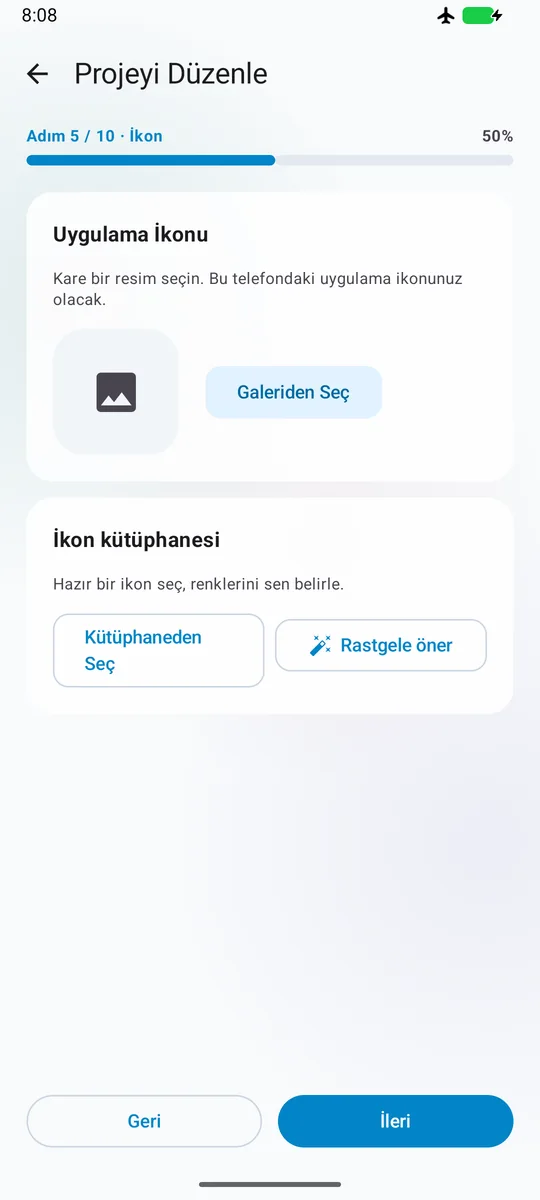
- Galeriden Seç – kare bir resim en iyisidir. Resim kare değilse kırpıcı açılır.
- İkon kütüphanesi – Kütüphaneden Seç kategorilere ayrılmış hazır simgeleri açar (oyun, medya, araçlar, eğitim, para, yemek, sağlık, doğa, seyahat, sosyal). İkon rengini ve arka planı seç. Rastgele öner bir kombinasyon önerir.
- Arka plan – PNG ve kütüphane ikonlarında: Otomatik, özel renk veya Şeffaf. Bazı başlatıcılar şeffaf arka planı kendi rengiyle doldurur.
- PDF projeleri Kapağı uygulama simgesi yap seçeneğini kullanabilir.
Başlatıcılar ikonları daire veya yuvarlak kare olarak kırpar; önemli ayrıntıları ortada tut.
6. Splash
Pro. Uygulama açılırken gösterilen ilk ekran. Açılış ekranını etkinleştir’i aç, sonra seç:
- Açılış ekranı arka planı rengi ve özel bir görsel (seçmezsen uygulama ikonu kullanılır).
- Bütün ekranı kaplamak için Görseli tam ekran yap, onunla birlikte Yüklenme çemberini gizle.
- Yükleyici stili (Halka, Çubuk veya Yok), rengi, boyutu ve kalınlığı.
- Simge boyutu, Simge köşeleri, Boşluk.
- Gösterim süresi ve Animasyon geçiş süresi.
Splash önizleme sonucu gösterir. Süreyi kısa tut; kullanıcı her açılışta bekler. Pro olmadan uygulama doğrudan içeriğe açılır.
7. WebView
WebView, uygulamanın içindeki tarayıcı motorudur. Bu adımda ücretsiz anahtarlar (aşağı çekerek yenileme, internet yok uyarısı, geri tuşu geçmişi, çıkış onayı, arka planda ses, arka planda çalışma, Android API kısıtlaması, ekran görüntüsü engeli, diğer uygulamalardan PDF açma, oyun olarak işaretleme) ve Pro motor ayarları (JavaScript, depolama, dosya erişimi, yakınlaştırma, viewport, konum, önbellek ve karışık içerik) vardır. Her seçenek WebView ayarları rehberinde açıklanır.
8. Reklamlar
Google AdMob banner, geçiş veya ödüllü reklam göstermek için AdMob reklamlarını etkinleştir’i aç. AdMob hesabı olmadan Test reklamlarını kullan ile başlayabilirsin. App ID, reklam birimi kimlikleri, otomatik gösterim ve gizlilik ayarları dahil tam kurulum AdMob kurulumu rehberindedir.
9. Özet
Her seçimi satır satır listeler. Bir satıra dokununca o adıma gidersin. Pro gerektiren ayarlar Pro gerekiyor ile işaretlenir; kodunun kullandığı ama seçmediğin izinler kırmızı görünür. Son kontrol için Önizle’yi kullan.
10. Çıktı
- Format – APK telefona doğrudan kurulur ve paylaşılabilir. AAB (Play Store) Google Play’in yeni uygulamalar için istediği biçimdir; Pro gerektirir. Bkz. HTML’den AAB.
- Keystore – uygulamayı imzalayan anahtar. Varsayılan (otomatik) test ve kişisel kullanım için yeterlidir. Güncelleyeceğin veya yayınlayacağın uygulamalarda kendi anahtarını seç ve yedekle. Keystore Yönet Keystore Yöneticisi’ni açar. Bkz. APK imzalama.
- APK Oluştur / AAB Oluştur – derleme bir dakikayı bulabilir. Bitene kadar ekranı açık tut. Sonuç ekranında yükleme, paylaşma ve kaydetme seçenekleri vardır.
Uygulamayı sonra değiştirmek için projeyi Projelerim’den aç, adımları düzenle, versiyon kodunu artır ve aynı paket adı ve anahtarla yeniden derle.